【非エンジニア向け】GASでスプレッドシート業務を自動化した話 - 毎日30分→5分に短縮
はじめに:「これ、なんとかならないかな」の正体
「このスプレッドシート、毎日同じ作業してるんだよな...」
コピペ、フィルタ、コピペ、フィルタ。
毎朝9時、私はスプレッドシートとにらめっこしていました。決まった時間にデータを確認し、条件に合うものをフィルタリングし、必要な情報をコピーして別の場所に貼り付ける。
1回あたり30分程度。大した時間じゃないと自分に言い聞かせていました。
でも、ふと計算してみると...
30分 × 20営業日 = 月10時間
年間で120時間
映画60本分の時間を、コピペに費やしていたんです。
「自動化したいけど、プログラミングなんてできないし...」
そう思っていた私が、Google Apps Script(GAS)を使って自動化に成功した話をします。
この記事では、プログラミング未経験者でもGASで業務を自動化できる理由と、具体的な始め方を詳しく解説します。
この記事で得られること
✅ GASで自動化できる「意外な業務」の具体例20選
✅ プログラミング未経験でもGASを作れる理由
✅ AIを活用したGAS作成の実践ステップ
✅ 30分→5分に短縮した具体的な方法
✅ すぐに使えるプロンプトテンプレート集
✅ よくあるエラーと対処法
✅ 失敗しないためのポイント
この記事のゴール: 「自分もやってみよう」と思えること。そして、最初の一歩を踏み出せること。
💬 この記事の内容について相談しませんか?
専門スタッフが無料でご相談に応じます。お気軽にどうぞ。
第1章:まずは結果から - Before / After
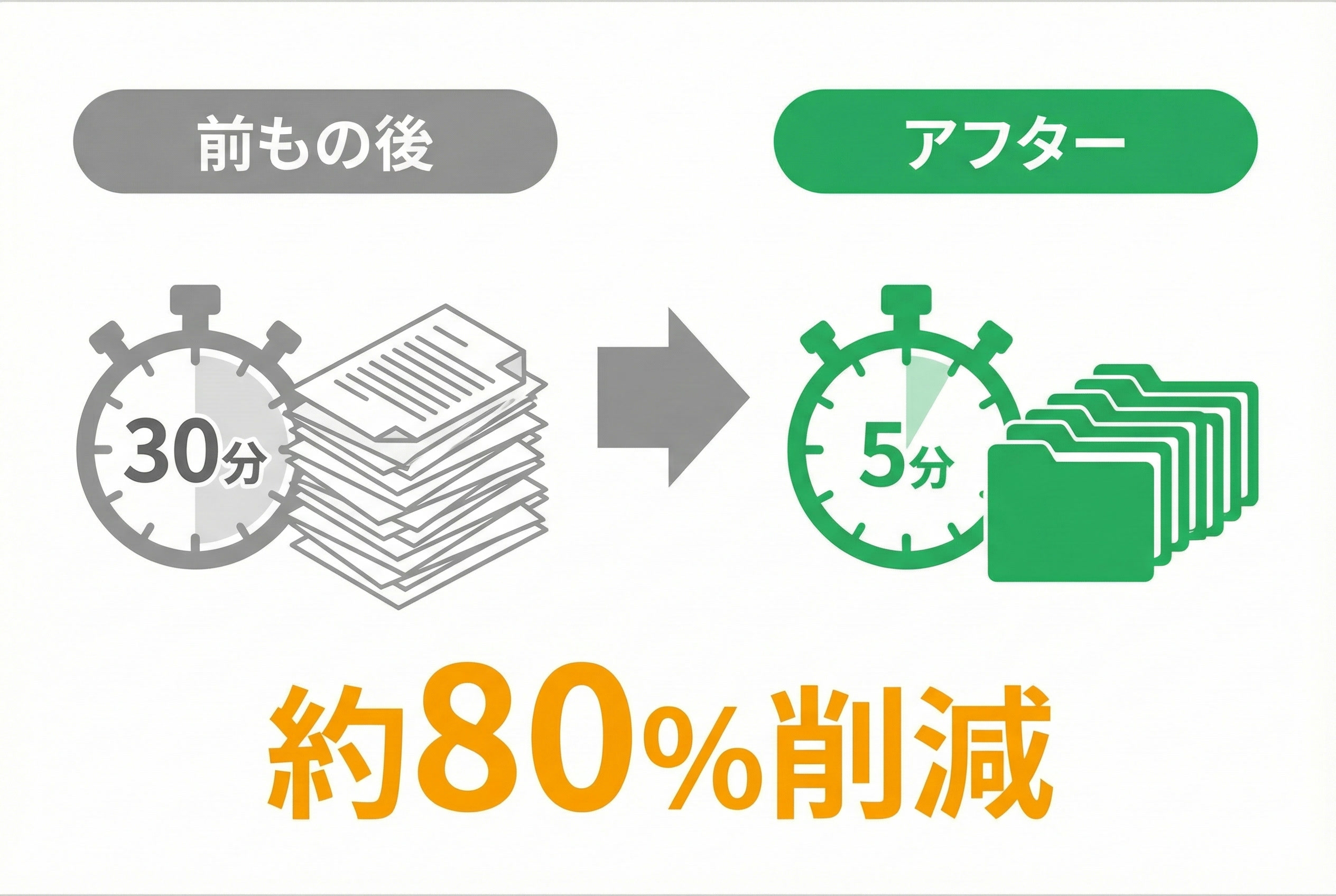
自動化の効果を先にお見せします。
数字で見る効果
| 項目 | Before(手動) | After(GAS) | 削減 |
|---|---|---|---|
| 1回の作業時間 | 30分 | 5分 | 83% |
| 月間作業時間 | 10時間 | 1.7時間 | 83% |
| 年間作業時間 | 120時間 | 20時間 | 83% |
| ヒューマンエラー | 月1-2回 | ほぼゼロ | 95%+ |
数字以上に大きかった変化
しかも、手動だった時は「あ、この案件への通知忘れてた...」というミスが月に1〜2回ありました。
自動化後は ミスがゼロ に。
数字以上に大きかったのは、朝イチの憂鬱がなくなったこと。毎朝「あぁ、またあの作業か...」と思っていたのが、今では「データ、もう整理されてるな」と確認するだけになりました。
自動化に成功した業務の例
私が実際に自動化した業務を紹介します:
- 案件管理の自動整理 - フリーランス案件の応募管理
- 日次レポートの自動集計 - 複数シートのデータを1つにまとめる
- 期限アラートの自動送信 - 締め切り3日前にSlack通知
- 請求書の自動生成 - シートのデータからPDFを自動作成
- フォーム回答の自動振り分け - 回答内容に応じて担当者に通知
第2章:Google Apps Script(GAS)とは
「GAS」と聞くと難しそうに感じるかもしれませんが、本質はシンプルです。
GASの基本
GASとは:Googleが提供する「スプレッドシートを自動で動かす仕組み」
イメージとしては、Excelのマクロに近いです。違いは、Googleのサービス(Gmail、カレンダー、ドライブなど)と連携できること。
GASでできること - 具体例20選
【スプレッドシート操作】
| やりたいこと | 具体例 |
|---|---|
| データの自動更新 | 毎朝9時に外部APIからデータを取得 |
| 条件フィルタリング | 特定の条件に合う行だけを別シートに抽出 |
| データ集計 | 複数シートの売上を1つにまとめる |
| 重複削除 | 同じメールアドレスの行を自動で削除 |
| フォーマット整形 | 日付形式を統一、全角を半角に変換 |
【Gmail連携】
| やりたいこと | 具体例 |
|---|---|
| メール自動送信 | スプレッドシートの内容を元にメールを一斉送信 |
| メール自動振り分け | 特定のキーワードを含むメールにラベル付け |
| 添付ファイル保存 | 特定の送信者からの添付をドライブに自動保存 |
| 未読メール通知 | 重要なメールが来たらSlackに通知 |
【カレンダー連携】
| やりたいこと | 具体例 |
|---|---|
| 予定自動登録 | シートの日程を自動でカレンダーに追加 |
| リマインダー | 予定の前日にSlackで通知 |
| 空き時間検索 | メンバー全員の空き時間を自動で見つける |
【外部連携】
| やりたいこと | 具体例 |
|---|---|
| Slack通知 | 特定条件でSlackチャンネルに投稿 |
| LINE通知 | 締め切りをLINEに通知 |
| API連携 | 天気予報、為替レートを自動取得 |
| Webhook | 外部サービスからの通知を受け取る |
【ドキュメント・ドライブ】
| やりたいこと | 具体例 |
|---|---|
| PDF自動生成 | スプレッドシートをPDFに変換して保存 |
| ファイル整理 | 日付ごとにフォルダを自動作成 |
| バックアップ | 定期的にファイルをコピー |
こんな場面でGASが役立つ - 業種・職種別ユースケース30選
「GASって便利そうだけど、自分の仕事で使えるの?」
そんな疑問に答えるため、業種・職種別の具体的なユースケースを紹介します。自分の業務に近いものを見つけてください。
【営業・セールス】
| こんな悩み | GASでこう解決 |
|---|---|
| 顧客リストの手動更新が面倒 | CRMからデータを自動取得して更新 |
| 見積書を毎回手作業で作成 | シートのデータから見積書PDFを自動生成 |
| 商談進捗の報告が手間 | ステータス更新時に上司へ自動報告 |
| アポイント前日のリマインドを忘れる | カレンダーと連携して前日に自動通知 |
| 競合の価格調査に時間がかかる | Webから価格データを自動取得して比較表作成 |
具体例:見積書自動生成 営業担当が「顧客名」「商品」「数量」をシートに入力するだけで、フォーマットに沿った見積書PDFが自動生成され、指定フォルダに保存される。月末の集計も自動化。
【マーケティング・広報】
| こんな悩み | GASでこう解決 |
|---|---|
| SNS投稿のスケジュール管理が煩雑 | シートで管理して投稿時間に自動通知 |
| 広告レポートの集計に時間がかかる | 広告APIからデータを自動取得して集計 |
| メルマガ配信リストの管理が大変 | フォーム回答を自動でリストに追加・重複削除 |
| キャンペーン応募者の抽選作業 | 条件を満たす応募者から自動で抽選 |
| 競合のブログ更新チェック | RSSを監視して新着をSlackに通知 |
具体例:メルマガ配信リスト自動管理 問い合わせフォームから登録があると、自動で配信リストに追加。既存アドレスとの重複チェック、無効アドレスの自動削除も実行。
【人事・採用】
| こんな悩み | GASでこう解決 |
|---|---|
| 応募者への返信に時間がかかる | テンプレートメールを自動送信 |
| 面接日程の調整が煩雑 | 候補日を提示して回答をシートに自動集計 |
| 入社手続きの書類送付を忘れる | 入社日の2週間前に自動でリマインド |
| 勤怠データの月末集計が大変 | 日々のデータを自動集計して残業アラート |
| 従業員の誕生日を忘れる | 当月の誕生日リストを月初に自動生成 |
具体例:採用面接の日程調整 候補者に面接候補日を自動メール。回答フォームのデータをシートに集計し、全員の空き時間を自動で算出。確定したらカレンダーに自動登録。
【経理・財務】
| こんな悩み | GASでこう解決 |
|---|---|
| 経費精算の突き合わせが手間 | 領収書データと申請データを自動照合 |
| 請求書の発行作業が毎月大変 | 売上データから請求書を自動生成 |
| 入金確認を手動でチェック | 銀行データと売掛金を自動照合して通知 |
| 月次決算の数字集計に時間がかかる | 各部門のシートから自動で数字を収集 |
| 予算実績の差異分析が面倒 | 予算シートと実績を自動比較してアラート |
具体例:請求書自動発行 月末に売上データから請求書PDFを自動生成。顧客ごとにメールで自動送付。送付履歴もシートに自動記録。
【カスタマーサポート】
| こんな悩み | GASでこう解決 |
|---|---|
| 問い合わせ対応の進捗が見えない | ステータス更新時に担当者へ自動通知 |
| よくある質問への回答が手間 | キーワードで自動返信テンプレートを送信 |
| 対応漏れが発生する | 未対応が24時間経過したらアラート |
| 月次の問い合わせ分析に時間がかかる | カテゴリ別・時間帯別を自動集計 |
| クレーム対応の履歴管理が大変 | 顧客ごとの対応履歴を自動で一覧化 |
具体例:問い合わせ対応アラート 対応ステータスが「未対応」のまま24時間経過したら、担当者と上司にSlack通知。対応完了率をダッシュボードで可視化。
【プロジェクト管理】
| こんな悩み | GASでこう解決 |
|---|---|
| タスクの期限管理が甘い | 期限3日前に担当者へ自動リマインド |
| 進捗報告の収集に時間がかかる | 毎週金曜に自動で進捗入力を依頼 |
| 会議の議事録配布を忘れる | 議事録シートを関係者に自動メール |
| リソース配分の把握が難しい | 各メンバーの稼働状況を自動で可視化 |
| プロジェクト間の依存関係を見落とす | 関連タスクの完了時に後続タスク担当者に通知 |
具体例:週次進捗レポート自動化 毎週金曜17時に、各プロジェクトの進捗を自動集計。サマリーをSlackに投稿し、詳細シートのリンクを添付。遅延しているタスクは赤字でハイライト。
【教育・研修】
| こんな悩み | GASでこう解決 |
|---|---|
| 出席確認に時間がかかる | フォームで出欠を取り自動集計 |
| テストの採点が大変 | 選択式テストを自動採点して結果通知 |
| 受講者への連絡が手間 | 一斉メールを自動送信 |
| 研修資料の配布管理が煩雑 | 受講登録者に自動でドライブのアクセス権付与 |
| 修了証の発行作業が面倒 | 修了者データから証明書PDFを自動生成 |
【EC・通販】
| こんな悩み | GASでこう解決 |
|---|---|
| 在庫の手動更新が面倒 | 注文データから在庫を自動減算 |
| 発送通知メールに時間がかかる | 出荷登録時に自動で発送メール |
| 売上日報の作成が毎日大変 | 注文データから日報を自動生成 |
| 低在庫商品の把握が遅れる | 在庫が閾値を下回ったら自動アラート |
| レビュー依頼を忘れる | 購入7日後に自動でレビュー依頼メール |
【不動産】
| こんな悩み | GASでこう解決 |
|---|---|
| 物件情報の更新に時間がかかる | 複数サイトへの一括更新を自動化 |
| 内見予約の管理が煩雑 | 予約フォームから自動でカレンダーに登録 |
| 契約更新のリマインドを忘れる | 更新3ヶ月前に自動で担当者に通知 |
| 家賃入金の確認作業が大変 | 入金データと契約データを自動照合 |
【医療・クリニック】
| こんな悩み | GASでこう解決 |
|---|---|
| 予約確認の電話に時間がかかる | 予約前日に自動でリマインドメール |
| シフト作成に毎月時間がかかる | 希望シフトを集計して自動で素案作成 |
| 備品発注のタイミングを逃す | 在庫が少なくなったら自動で発注リスト生成 |
なぜGASがおすすめなのか
1. 環境構築が不要
ブラウザだけで始められます。ソフトのインストールも、サーバーの設定も不要。スプレッドシートを開いて「拡張機能」→「Apps Script」をクリックするだけ。
2. 無料で使える
Googleアカウントがあれば、追加費用は一切かかりません。
3. AIがコードを書いてくれる
これが一番大きな理由です。ChatGPTやClaudeに「こういうことがしたい」と伝えれば、動くコードを生成してくれます。
4. すぐに効果が実感できる
1時間の学習で、毎日10分節約できるツールが作れます。
5. 他のGoogleサービスと連携
Gmail、カレンダー、ドライブ、フォームなど、すべて連携できます。
プログラミングができなくても、GASは作れる時代になりました。
第3章:私が自動化した業務の詳細
課題:フリーランス案件の応募管理
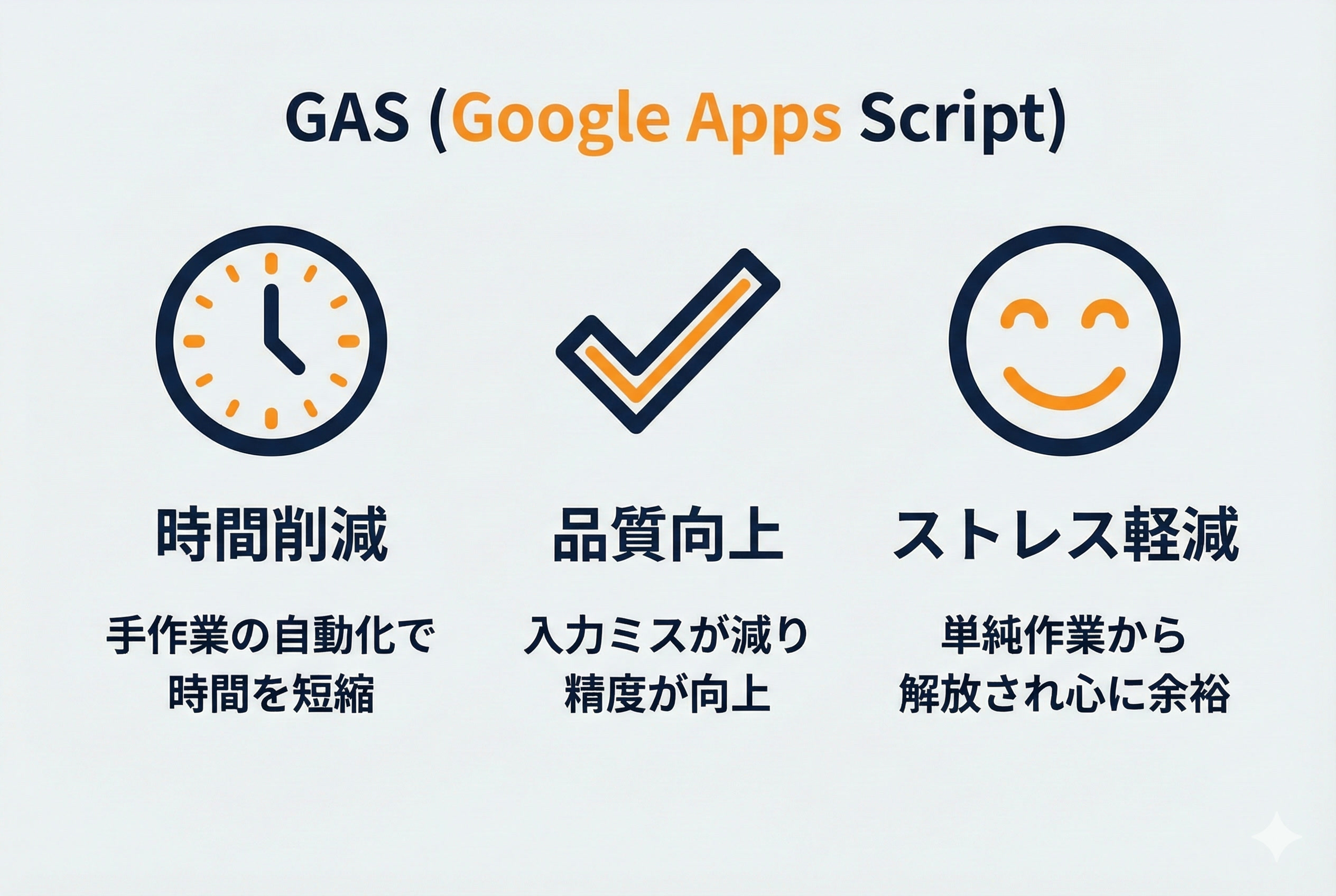
私の業務では、フリーランス案件情報をスプレッドシートで管理していました。
シートの構成:
| 列 | 内容 | 例 |
|---|---|---|
| A | 取得日 | 2024/1/15 |
| B | プラットフォーム | クラウドワークス |
| C | 案件タイトル | LP制作案件 |
| D | 予算 | 50,000円 |
| E | URL | https://... |
| F | 判断(〇/△/×) | 〇 |
| G | 応募メッセージ | 初めまして... |
| H | ステータス | 応募済み |
毎日のルーティン(手動時)
- スプレッドシートを開く(30秒)
- F列でフィルター → 「〇」のみ表示(1分)
- 各案件のE列URLをクリック(案件数 × 30秒)
- 応募フォームを開く(30秒/件)
- G列のメッセージをコピー(10秒/件)
- 応募フォームに貼り付け・送信(1分/件)
- H列のステータスを更新(10秒/件)
10件の案件があれば、約25〜30分かかっていました。
問題点
- 時間がかかる - 毎日30分
- ミスが起きる - 応募忘れ、ステータス更新忘れ
- 単純作業で疲れる - 朝イチの集中力を消費
- スケール不可 - 案件が増えると時間も増える
自動化後のフロー
GASで作ったツールを使うと、こうなりました:
- スプレッドシートを開く(30秒)
- メニューから「〇案件一覧」をクリック(5秒)
- サイドバーに〇判定の案件が一覧表示される
- 「案件を開く」「メッセージをコピー」がワンクリック
- 応募したら「応募済み」ボタンで自動更新
30分 → 5分 に短縮。
「〇をつけた案件を見落とす」というミスもなくなりました。
なぜサイドバー形式にしたか
最初は「フィルタを自動でかける」だけのツールを作りましたが、使いにくかったんです。
改善のポイント:
- フィルタより視認性が高い
- URLを開くボタンで効率アップ
- メッセージコピーがワンクリック
- ステータス更新も同じ画面で完結
教訓: 最初から完璧を目指さず、使いながら改善することが大切。
第4章:非エンジニアがGASを作る3ステップ
「プログラミングなんてできない」
私もそう思っていました。でも、今はAIがコードを書いてくれる時代です。
ステップ1:マクロの記録機能を試す(所要時間:15分)
GASには「録画機能」があります。自分がやった操作をそのままコードにしてくれます。
手順:
- スプレッドシートを開く
- 「拡張機能」→「マクロ」→「マクロを記録」
- いつも通りの作業を実行(フィルタ、コピーなど)
- 「保存」をクリック
- マクロに名前をつける
やってみること:
- 特定の列でフィルターをかける
- セルの色を変える
- データをソートする
これだけで、操作がコード化されます。
まずはこれで「GASってこういうものか」という感覚を掴みましょう。
ポイント:
- 最初は簡単な操作から
- 失敗しても大丈夫、何度でもやり直せる
- 生成されたコードを見てみる(理解できなくてOK)
ステップ2:AIにコードを生成してもらう(所要時間:30分)
マクロ記録で「何となくこういうことができるんだな」と理解したら、次はAIに頼みます。
AIへの依頼の基本形:
Google Apps Scriptで以下のことをしたいです。

【やりたいこと】
(具体的にやりたいことを1文で)

【データ構造】
- A列:(内容)
- B列:(内容)
- C列:(内容)

【期待する動作】
(どう動いてほしいか、ステップで説明)

【注意点】
(あれば)

コードを生成してください。
良い依頼の例:
Google Apps Scriptで以下のことをしたいです。

【やりたいこと】
スプレッドシートの「判断」列が「〇」になっている行だけを
サイドバーに一覧表示したい。

【データ構造】
- A列:日付(例:2024/1/15)
- B列:案件名(例:LP制作案件)
- C列:URL(例:https://...)
- D列:判断(〇/△/×のいずれか)
- E列:応募メッセージ(200文字程度のテキスト)

【期待する動作】
1. メニューから「〇案件一覧」をクリック
2. サイドバーが右側に開く
3. D列が「〇」の行だけがカード形式で表示される
4. 各カードには「URLを開く」「メッセージをコピー」ボタンがある

【注意点】
- 空行はスキップしてほしい
- デザインはシンプルで見やすく

コードを生成してください。
悪い依頼の例:
スプレッドシートを便利にして
→ 何をしたいか分からないので、AIも答えられない
ステップ3:コピペして動かす(所要時間:10分)
AIが生成したコードを、GASのエディタにコピペするだけ。
手順:
- スプレッドシートを開く
- 「拡張機能」→「Apps Script」をクリック
- 既存のコードをすべて削除
- AIが生成したコードを貼り付け
- 「保存」(💾アイコン)をクリック
- 「実行」(▶️アイコン)をクリック
- 初回は「権限を確認」が出るので、許可する
権限の許可について:
初めて実行する時、「このアプリは確認されていません」という警告が出ます。
これは正常です。自分で作ったスクリプトなので:
- 「詳細」をクリック
- 「(プロジェクト名)に移動」をクリック
- 「許可」をクリック
エラーが出たら:
エラーメッセージをそのままAIに伝えれば、修正版を作ってくれます。
以下のエラーが出ました。修正してください。

【エラーメッセージ】
TypeError: Cannot read property 'getValues' of null

【現在のコード】
(コードをペースト)
第5章:AIとの対話 - 実際のプロンプトと応答例
私が実際にAIに依頼した時の会話を紹介します。
対話1:最初の依頼
私:
Google Apps Scriptで、スプレッドシートのF列が「〇」の行だけを
抽出してサイドバーに表示するツールを作ってください。

データ構造:
- A列:日付
- B列:案件名
- C列:URL
- D列:予算
- E列:判断(〇/△/×)
- F列:応募メッセージ
AI:
以下のコードを使ってください。
(コードを生成)

使い方:
1. スプレッドシートを開く
2. メニューに「案件管理」が追加されます
3. 「〇案件を表示」をクリック
対話2:機能追加
私:
動きました!でも、以下を追加してほしいです:
- 各案件にURLを開くボタンを追加
- メッセージをクリップボードにコピーするボタン
AI:
ボタンを追加したバージョンです。
(修正コードを生成)

変更点:
- 「URLを開く」ボタン追加
- 「コピー」ボタン追加(クリックでメッセージをコピー)
対話3:エラー対応
私:
エラーが出ました:
TypeError: Cannot read property 'url' of undefined

コード:
(コードをペースト)
AI:
データがない行を処理しようとしているようです。
空行をスキップする条件を追加しました。

(修正コードを生成)

修正箇所:
- 12行目に空行チェックを追加
- データがない場合はスキップ
対話4:デザイン改善
私:
動きました!でもデザインがダサいです。
もう少し見やすくできますか?
AI:
CSSを追加してモダンなデザインにしました。
- カード形式で表示
- ホバー時にハイライト
- ボタンは青色で統一

(デザイン改善版を生成)
対話のコツ
1. 最初は小さく始める
- いきなり完璧を求めない
- まず動くものを作る
2. 具体的にフィードバック
- 「ダメ」ではなく「ここをこうしてほしい」
- エラーメッセージは全文コピー
3. 段階的に機能追加
- 一度に全部盛り込まない
- 動くことを確認しながら進める
第6章:すぐに使えるプロンプトテンプレート集
【基本操作】
データのフィルタリング
Google Apps Scriptで以下のことをしたいです。

【やりたいこと】
スプレッドシートの特定列の値でデータをフィルタリングして、
結果を別シートに出力する

【データ構造】
- シート名:「データ」
- A列:(内容)
- B列:(内容)
- C列:フィルタ条件となる列(値の例:〇/△/×)

【期待する動作】
1. C列が「〇」の行だけを抽出
2. 「抽出結果」という新しいシートに出力
3. 元データは変更しない

コードを生成してください。
日次レポートの自動集計
Google Apps Scriptで以下のことをしたいです。

【やりたいこと】
毎日の売上データを月次レポートに自動集計

【データ構造】
- 日次シート:日付ごとにシートがある(例:「2024-01-15」)
- 各シートの構造:A列=商品名、B列=数量、C列=金額
- 月次シート:「2024年1月」というシートに集計

【期待する動作】
1. 当月のすべての日次シートを読み込む
2. 商品ごとに数量と金額を合計
3. 月次シートに出力

【実行タイミング】
毎日18時に自動実行

コードを生成してください。
【メール連携】
条件付きメール自動送信
Google Apps Scriptで以下のことをしたいです。

【やりたいこと】
スプレッドシートの内容を元に、条件に合う人にメールを自動送信

【データ構造】
- A列:名前
- B列:メールアドレス
- C列:ステータス(未送信/送信済み)
- D列:送信内容(テキスト)

【期待する動作】
1. C列が「未送信」の行を抽出
2. 各行のB列のアドレスに、D列の内容でメール送信
3. 送信後、C列を「送信済み」に更新

【メール設定】
- 件名:「【お知らせ】〇〇について」
- 送信元:自分のGmailアドレス

コードを生成してください。
期限リマインダー
Google Apps Scriptで以下のことをしたいです。

【やりたいこと】
締め切り3日前になったらメールでリマインダーを送信

【データ構造】
- A列:タスク名
- B列:担当者メールアドレス
- C列:締め切り日(日付形式)
- D列:リマインド済み(空欄/済)

【期待する動作】
1. 毎朝9時に自動実行
2. 締め切りが3日以内で、D列が空欄の行を抽出
3. 担当者にリマインドメール送信
4. D列を「済」に更新

コードを生成してください。
【Slack連携】
スプレッドシート更新時のSlack通知
Google Apps Scriptで以下のことをしたいです。

【やりたいこと】
スプレッドシートの特定列が更新されたらSlackに通知

【データ構造】
- A列:案件名
- B列:ステータス(進行中/完了/保留)
- C列:担当者

【期待する動作】
1. B列(ステータス)が変更されたら発火
2. Slackの指定チャンネルに通知
3. 通知内容:「【ステータス更新】案件名:〇〇 が △△ になりました」

【Slack設定】
- Webhook URL:(後で設定)
- チャンネル:#案件管理

コードを生成してください。
【PDF生成】
請求書の自動PDF化
Google Apps Scriptで以下のことをしたいです。

【やりたいこと】
スプレッドシートのデータを元に請求書PDFを自動生成

【データ構造】
- 「請求データ」シート:請求先、金額、明細などの元データ
- 「請求書テンプレート」シート:請求書のフォーマット

【期待する動作】
1. 「請求データ」シートから1行読み込む
2. 「請求書テンプレート」シートに値を反映
3. PDFとして指定フォルダに保存
4. ファイル名:「請求書_会社名_日付.pdf」

コードを生成してください。
第7章:よくあるエラーと対処法
エラー1:TypeError: Cannot read property '〇〇' of null
原因: 存在しないデータにアクセスしようとしている
対処法:
以下のエラーが出ました。修正してください。

エラー:TypeError: Cannot read property 'getValues' of null

考えられる原因:
- シート名が間違っている
- データが空
- 範囲指定が間違っている

現在のコード:
(コードをペースト)
エラー2:権限エラー(Authorization required)
原因: スクリプトに必要な権限が付与されていない
対処法:
- 「承認が必要です」のダイアログで「続行」
- Googleアカウントを選択
- 「詳細」→「(プロジェクト名)に移動」
- 「許可」をクリック
エラー3:タイムアウトエラー
原因: 処理時間が長すぎる(GASの制限は6分)
対処法:
このコードがタイムアウトします。
処理を効率化するか、分割して実行できるようにしてください。

現在のコード:
(コードをペースト)

処理するデータ量:約5000行
エラー4:スプレッドシートが見つからない
原因: シート名やスプレッドシートIDが間違っている
対処法:
- シート名を正確に確認(全角/半角、スペースに注意)
- スプレッドシートのURLからIDを確認
エラー5:メール送信制限
原因: Gmailの1日の送信制限に達した
対処法:
- 無料アカウント:1日100通まで
- Google Workspace:1日1500通まで
- 大量送信には分割実行が必要
第8章:失敗しないためのポイント
ポイント1:「何をしたいか」を明確に
ダメな例:
スプレッドシートを便利にして
良い例:
F列が〇の行だけを抽出して、E列のURLを新しいタブで開きたい
AIは具体的な指示ほど正確なコードを生成します。
ポイント2:いきなり複雑なものを作らない
最初から「全自動で案件収集→判定→応募まで」を目指すと、挫折します。
おすすめの進め方:
フェーズ1:まず「〇の行を抽出する」だけ作る
↓ 動いた!
フェーズ2:「URLを開くボタンを追加」
↓ 動いた!
フェーズ3:「メッセージコピー機能を追加」
↓ 動いた!
フェーズ4:「ステータス更新を自動化」
小さく作って、少しずつ育てる のがコツです。
ポイント3:エラーで諦めない
エラーが出ると「やっぱり無理だ」と思いがちですが、エラーメッセージをそのままAIに伝えれば、ほとんどの場合解決してくれます。
エラー対応テンプレート:
以下のエラーが出ました。修正してください。

【エラーメッセージ】
(エラーメッセージを全文コピペ)

【エラーが発生した行】
(分かれば)

【やろうとしたこと】
(何をしたらエラーになったか)

【現在のコード】
(コードを全文コピペ)
ポイント4:バックアップを取る
動いているコードは必ず保存しておく。
方法:
- コードをテキストファイルにコピー
- バージョン管理(Apps Script内蔵)を使う
- 変更前にコメントで日付を残す
ポイント5:テスト用のデータで試す
本番データでいきなり実行せず、テスト用のシートで試す。
理由:
- 誤ってデータを消すリスク
- メール送信など取り消せない操作がある
- デバッグしやすい
第9章:GASで自動化できる他の業務例
案件管理以外にも、GASで自動化できる業務はたくさんあります。
1. 日報・週報の自動集計
Before: 各メンバーの日報を手動で集計(30分) After: 毎日18時に自動集計してSlackに投稿
仕組み:
- 各メンバーが同じフォーマットのシートに記入
- GASが全シートを巡回してデータを集計
- 集計結果をSlackに自動投稿
2. 請求書の自動生成
Before: スプレッドシートからコピペしてPDF化(20分/件) After: ボタン一つでPDF生成&指定フォルダに保存
仕組み:
- テンプレートシートに請求書フォーマット
- データシートから自動で値を挿入
- PDF化してドライブに保存
3. 定期レポートのメール送信
Before: 毎週月曜に手動でレポートを作成・送信(1時間) After: 毎週月曜9時に自動でレポート生成&メール送信
仕組み:
- トリガーで毎週月曜9時に実行
- 先週のデータを自動集計
- メールに添付して関係者に送信
4. フォーム回答の自動通知
Before: フォーム回答を定期的に確認(1日数回) After: 回答があったら即座にSlack/メールに通知
仕組み:
- Googleフォームの回答がスプレッドシートに記録
- GASが新しい回答を検知
- 内容をSlackに投稿
5. カレンダーとシートの連携
Before: シートの予定をカレンダーに手動で転記(15分) After: シートに書いたら自動でカレンダーに追加
仕組み:
- スプレッドシートに日付、タイトル、時間を記入
- GASがカレンダーAPIで予定を作成
- 重複チェックで二重登録を防止
6. 在庫アラート
Before: 毎日在庫表を目視確認(10分) After: 在庫が少なくなったら自動通知
仕組み:
- 在庫数が閾値を下回ったらトリガー
- 担当者にメール/Slack通知
- 発注リストを自動生成
7. 勤怠集計
Before: 月末に手動で勤怠を集計(2時間) After: 自動集計して残業時間をアラート
仕組み:
- 日々の出退勤をシートに記録
- GASが月次で自動集計
- 残業が多いメンバーをアラート
第10章:自動化で得られた本当の価値
年間100時間の削減。それ自体も大きいですが、本当の価値は別にありました。
1. 朝イチの憂鬱がなくなった
以前は毎朝「あぁ、またあの作業か...」という気持ちで出勤していました。
今は朝の30分を、クリエイティブな仕事に使えています。
2. ミスがなくなった
手動だと「この案件、応募するの忘れてた」というミスが月に1〜2回。
自動化後はゼロです。
3. 「自動化思考」が身についた
「これも自動化できないかな?」という視点が身につきました。
今では別の業務も次々と自動化しています。
4. 「自分もできる」という自信
「プログラミングなんて無理」と思っていた自分が、ツールを作れた。
この成功体験は、他の挑戦にも活きています。
5. 周りからの評価
「そのツール、うちのチームでも使いたい」と言われるようになりました。
業務改善の提案が通りやすくなった実感があります。
まとめ:小さな自動化から始めよう
GASは 最初のプログラミング体験 として最適です。
GASをおすすめする理由
✅ 環境構築不要 - ブラウザだけで始められる
✅ 即座に効果 - 毎日の作業が楽になる
✅ AIがサポート - コードが書けなくても作れる
✅ 無料 - 追加コストなし
✅ 応用範囲が広い - メール、カレンダー、ドライブと連携
今日からできる3ステップ
ステップ1:今日 「自動化したい作業」を1つ書き出す
ステップ2:今週 マクロの記録機能を試す
ステップ3:今月 AIを使ってオリジナルのツールを作る
最初の一歩
まずは「マクロの記録」から始めてみてください。
- スプレッドシートを開く
- 「拡張機能」→「マクロ」→「マクロを記録」
- 何か操作する(フィルタをかける、など)
- 保存
これだけで、「自分でもできそう」という感覚が得られます。
「プログラミングできない」は、もう言い訳になりません。
あなたの業務にも、自動化できる作業がきっとあるはずです。
まずは1つ、小さな自動化から始めてみませんか?
参考リンク
著者:てんちょー(合同会社QUEST 代表)
普段はSIerで経営企画部員として働きながら、週末起業で高校時代の友人と共同創業。「何をやるかも大事だけど、誰とやるか」を起点に、AI活用・業務効率化のコンサルティングを展開しています。
- コーポレートサイト:https://llc-quest.com
- Twitter (X):https://x.com/questceo_ai