【完全ガイド】Google WorkspaceユーザーのためのAI動画制作 - Flow × CapCut × Geminiで実現するプロ品質マーケティング動画
はじめに:AI動画制作の民主化
2026年、AI動画生成は「実験的な技術」から「実用的なツール」へと大きく進化しました。特にGoogle Workspaceユーザーにとって、2026年1月のアップデートで Google Flow が利用可能になったことは画期的な出来事です。
これまでマーケティング動画を制作しようとすると、以下のような選択肢しかありませんでした:
| 選択肢 | 費用 | 時間 | 品質 |
|---|---|---|---|
| 外注(制作会社) | 30万〜100万円 | 2〜4週間 | 高 |
| 自社制作(従来) | 10万〜30万円 | 1〜2週間 | 中 |
| テンプレート動画 | 1万〜5万円 | 数日 | 低〜中 |
しかし2026年現在、Google Workspaceユーザーであれば、追加費用0円で、数時間で、プロ品質の動画が制作できるようになりました。
本記事では、実際に企業のマーケティング動画をAIで制作した経験をもとに、Google Workspaceユーザーが今すぐ使えるAI動画制作のワークフローを、技術的な詳細まで含めて解説します。
この記事で学べること
- Google Flowの基本と詳細設定 - Veo 3の機能、クレジット制度、プロンプトの書き方
- CapCutの活用方法 - 無料版でできること、編集テクニック、AIナレーション
- Geminiでの動画生成 - Flowとの使い分け、一貫性を保つコツ
- 実践的なワークフロー - 品質重視パターン、試行錯誤パターン
- 実際の制作事例 - Before/After、使用リソース、学んだポイント
- トラブルシューティング - よくある問題と解決策
💬 この記事の内容について相談しませんか?
専門スタッフが無料でご相談に応じます。お気軽にどうぞ。
第1章:Google Flowとは
1.1 概要
Flowは、Googleが提供するAI動画制作プラットフォームです。以下の3つのAI技術を統合しています:
| AI技術 | 役割 | 特徴 |
|---|---|---|
| Veo 3 | 動画生成 | テキストから映画品質の動画を生成、音声付き |
| Imagen | 画像生成 | 参照画像の生成、キャラクター一貫性 |
| Gemini | 言語理解 | プロンプトの解釈、シーン構成の提案 |
1.2 Google Workspaceユーザーへの開放
2026年1月、FlowはGoogle Workspaceユーザーにも開放されました。これにより、Google AI Pro / Ultraの個人契約なしでも、Workspace契約内でFlowを利用できるようになりました。
対象プラン:
- Google Workspace Business Starter / Standard / Plus
- Google Workspace Enterprise
- 一部のEducationプラン
アクセス方法: https://labs.google/fx/tools/flow
Googleアカウントでログインし、Workspaceアカウントを選択すればすぐに利用開始できます。
1.3 クレジット制度の詳細
Flowは AIクレジット制 を採用しています。動画生成時にクレジットを消費し、月間上限に達すると翌月まで待つ必要があります。
クレジット消費量
| モード | クレジット消費/本 | 生成時間 | 音声 | 品質 |
|---|---|---|---|---|
| Veo 3 Fast | 約20cr | 30秒〜1分 | あり | 高 |
| Veo 3 Quality | 約100cr | 3〜5分 | あり | 最高 |
注意: Workspace版では Veo 3 Qualityが選択できない環境もあります。その場合はVeo 3 Fastのみ利用可能です。 | Veo 2 | 約5-10cr | 1〜2分 | なし | 中〜高 |
重要: Workspace版では Veo 2が選択できない場合 があります(2026年1月時点)。この場合、Veo 3 Fastのみが利用可能で、クレジット消費が大きくなる点に注意が必要です。
Workspaceユーザーの月間クレジット
契約プランにより異なりますが、Business Standardでは 約200クレジット/月 が付与されます。
これは以下の目安になります:
- Veo 3 Fast(20cr/本):約10本(各8秒程度)
- Veo 3 Quality(100cr/本):1〜2本 ※選択できない環境あり
計画的なクレジット管理が重要です。
1.4 Flowの主要機能
1.4.1 Text to Video
テキストプロンプトから動画を生成する基本機能です。
プロンプトの書き方のコツ:
【基本構造】
[被写体の説明], [行動/動き], [背景/環境], [ライティング], [カメラワーク], [雰囲気/スタイル]

【例1:ビジネスシーン】
40代の日本人ビジネスマン、財務書類を見ながら困った表情、
モダンなオフィスデスクに座っている、大きな窓から柔らかい自然光、
バストアップ、背景ぼかし、映画的な色調

【例2:製品紹介】
スマートフォンが白い背景の前で浮いてゆっくり回転、
ソフトな影のあるスタジオ照明、製品撮影スタイル、
なめらかな360度回転、ミニマルな雰囲気

【例3:風景・ドローン】
夕暮れ時の日本の海辺の町を空撮、
丘には風力発電機、瓦屋根の伝統的な家々、
ゴールデンアワーの光、ドローンがゆっくり引いていく、
穏やかでノスタルジックな雰囲気
重要ポイント:
- 日本語・英語どちらも対応 - 日本語でも問題なく動作します
- 具体的に書く - 曖昧な表現は避ける
- カメラワークを指定 - pan, zoom, dolly, tracking shotなど
- 雰囲気を明記 - cinematic, documentary, commercial styleなど
1.4.2 Scenebuilder
複数のシーンを1つのプロジェクトとして管理する機能です。
使い方:
- 最初のシーンを生成
- 「シーンに追加(Add to Scene)」をクリック
- 次のシーンのプロンプトを入力
- 必要なシーン数だけ繰り返し
- 最後に結合してダウンロード
メリット:
- シーン間の一貫性を保ちやすい
- プロジェクト単位で管理できる
- 後からシーンの並び替えが可能
デメリット:
- クレジット消費は個別生成と同じ
- 一度作ったプロジェクトの編集は限定的
1.4.3 Extend(延長機能)
生成した動画クリップを延長する機能です。最大8秒のクリップを、さらに数秒伸ばせます。
【使用例】
- 8秒のシーンを12秒に延長
- 動きが途中で終わるシーンを最後まで完結させる
- 余白時間を追加してトランジション用に使う
注意: 延長にもクレジットを消費します。
1.4.4 Ingredients to Video
参照画像を指定して、キャラクターや物体の一貫性を保つ機能です。
【使用例】
- 同じ人物を複数シーンで使いたい場合
- 特定の製品を動画内で登場させたい場合
- ロゴやブランド要素を含めたい場合
現状の限界:
- 完璧な一貫性は難しい(AI動画全般の課題)
- 同じ「雰囲気」は保てるが、細部は変わる
1.4.5 Camera Controls
カメラワークを詳細に指定できる機能です。
| カメラワーク | 説明 | 使用シーン |
|---|---|---|
| Pan | 横移動 | 風景、製品陳列 |
| Tilt | 縦移動 | 建物、人物全身 |
| Zoom In | 寄り | 重要な要素を強調 |
| Zoom Out | 引き | 全体像を見せる |
| Dolly | 前後移動 | ドラマチックな演出 |
| Tracking | 追従 | 動く被写体を追う |
| Static | 固定 | インタビュー、説明 |
第2章:Workspace版の制限と対処法
2.1 透かし(Watermark)問題
Workspace版(Pro相当)で生成した動画には、右下に「VEO」の透かし が入ります。
これはGoogle AI Ultra(月額約7,000円)を契約すれば除去できますが、追加費用をかけたくない場合は以下の対処法があります。
⚠️ 重要:透かしを隠すのはNG
Googleの利用規約上、AI生成コンテンツの透かしを意図的に隠す・削除する行為は禁止されています。透かしはAI生成物であることを示す重要な情報であり、これを隠すことは規約違反となる可能性があります。
正しい対処法:
- Google AI Ultraにアップグレード(月額約7,000円)で透かしなしの動画を生成
- 透かしが入った状態でそのまま使用(AI生成であることを明示)
2.2 Veo 2非対応問題
一部のWorkspace環境では、Veo 2が選択できません。
Veo 2は1本あたり5-10クレジットで生成できるため、クレジット節約に有効なのですが、利用できない場合はVeo 3 Fast(20cr/本)を使うしかありません。
対処法:
- 事前にシーン数を厳密に計画
- 不要な試行錯誤を減らす
- 重要でないシーンはGeminiで代替
2.3 クレジット上限問題
個人契約のUltraプラン(月12,500cr、$249.99/月)と比較すると、Workspace版は上限が大幅に低いです(月100〜200cr程度)。
クレジットを節約するテクニック:
-
プロンプトを事前に練る
- いきなり生成せず、プロンプトを文書で練る
- GeminiやChatGPTでプロンプトを改善してもらう
-
Scenebuilderを活用
- バラバラに生成するより一貫性が出やすい
- 再生成が減る
-
重要度で優先順位をつける
- 冒頭・締めは高品質で生成
- 中間シーンは必要最低限
-
Geminiで代替
- 詳細は次章で解説
第3章:Geminiでの動画生成という選択肢
3.1 Flow vs Gemini比較
| 項目 | Flow | Gemini |
|---|---|---|
| 動画生成 | ○ | ○ |
| Scenebuilder | ○ | ✗ |
| Extend(延長) | ○ | ✗ |
| Camera Controls | ○ | ✗ |
| プロジェクト管理 | ○ | ✗ |
| クレジット消費 | 月間クレジット制 | 1日3本まで(別枠) |
| 気軽さ | △ | ○ |
| 試行回数 | 月8本程度 | 1日3回まで |
3.2 Gemini動画生成のメリット
1. Flowのクレジット制限を回避できる
Geminiでの動画生成は、Flowとは別枠のレート制限が適用されます。
Workspace Business Standardの場合:
- 1日3本まで 生成可能
- Flowのクレジット(月200cr程度)とは別枠
- 翌日にはリセットされる
Flowのクレジットを温存しながら、Geminiで試作・検証を行う使い方が効率的です。ただし、Geminiでの動画生成は1日3回までの制限があります。
【Geminiでの動画生成手順】
1. Geminiにアクセス(gemini.google.com)
2. 入力欄の「動画」ボタンをクリック
3. 「この内容を動画にして」と依頼
4. 生成結果を確認
5. 不満があればプロンプトを調整して再生成
6. 満足したらダウンロード
2. チャットの流れで自然に生成
Flowは専用UIで操作しますが、Geminiはチャット形式なので、より直感的に依頼できます。
【例】
あなた:「30代の日本人男性が電気料金の明細書を見て困っている様子の動画を作って」
Gemini:[動画生成]
あなた:「もう少し表情を心配そうにして」
Gemini:[再生成]
あなた:「いい感じ!これをダウンロードする」
3. 結合はCapCutで可能
Geminiで生成した複数の動画は、CapCutで結合すればFlowのScenebuilderと同じ結果が得られます。
3.3 Geminiで一貫性を出すコツ
登場人物の一貫性は、AI動画全般の課題です。Geminiで複数シーンを生成する場合のコツを紹介します。
コツ1:同じ人物描写を毎回プロンプトに含める
【固定プロンプト例】
「30代の日本人女性、黒髪のボブヘア、白いブラウスを着ている」

→ この記述を毎回のプロンプトの冒頭に入れる
コツ2:顔が映らないカットを活用
【一貫性が不要なカット例】
- 手元のアップ(書類を見ている手)
- 後ろ姿(歩いている背中)
- シルエット(窓際に立つ影)
- 風景カット(建物、街並み)
コツ3:割り切りも重要
現状、完璧な人物の一貫性は難しいです。以下の考え方で対処しましょう:
【割り切りポイント】
- 「同一人物」ではなく「同じ属性の人物」と考える
- カット構成で違和感を減らす
- ナレーションや字幕で視聴者の注意を誘導
第4章:CapCut完全ガイド
4.1 なぜCapCutか
CapCutは 無料 で使える高機能動画編集ソフトです。
公式サイト: https://www.capcut.com/
| 特徴 | 詳細 |
|---|---|
| 価格 | 基本無料(Pro版は月額約1,350円) |
| 操作性 | 直感的、初心者でも扱いやすい |
| AI機能 | テキスト読み上げ、自動キャプション |
| プラットフォーム | PC版、Web版、スマホ版すべて対応 |
| 書き出し | 1080p / 4K対応 |
4.2 CapCutでできること・できないこと
できること(無料版でOK)
| 機能 | 説明 |
|---|---|
| 基本編集 | 分割・削除・並び替え、トリミング、速度調整 |
| 複数動画の連結 | FlowやGeminiで生成した素材を1本に |
| トランジション | フェード、クロスディゾルブなど基本的なもの |
| テロップ追加 | フォント・色・位置の調整可能 |
| AIナレーション | 日本語テキスト読み上げ(男女選択可) |
| BGM追加 | 音量調整、フェードイン/アウト |
| ロゴ配置 | PNG透過形式で好きな位置に |
| 1080p書き出し | 高画質で出力可能 |
できないこと(無料版の制限)
| 制限 | 対処法 |
|---|---|
| 透かしが入る | Pro版(月1,350円)で解除、または許容 |
| 一部エフェクト使用不可 | 基本機能で十分対応可能 |
| 一部トランジション制限 | フェード系で代用 |
| 4K書き出し | 1080pで十分な場合が多い |
結論: 無料版でAI動画編集に必要な機能はほぼ揃っています。透かしが気になる場合のみPro版を検討しましょう。
4.4 実際の編集フロー
CapCutでの編集は、以下の流れで進めます。
まず素材を準備します。FlowやGeminiで生成した動画をダウンロードし、BGM、ロゴ、テロップ原稿を揃えておきましょう。
次にタイムラインに配置。動画を順番に並べ、BGMを下のトラックに配置して音量を下げます。
トランジションをシーン間に追加。0.3〜0.5秒のフェードが基本です。
テロップをナレーションに合わせて配置。必要であれば読み上げ機能でナレーションを生成します。
ロゴを右下に配置し、表示時間を動画全体に設定。
最後にプレビューで全体を確認し、音量バランスやテロップのタイミングをチェック。問題なければ1080p・高品質で書き出します。
慣れれば、この一連の作業は30分程度で完了します。
第5章:推奨ワークフロー
5.1 パターンA:Flow + CapCut(品質重視)
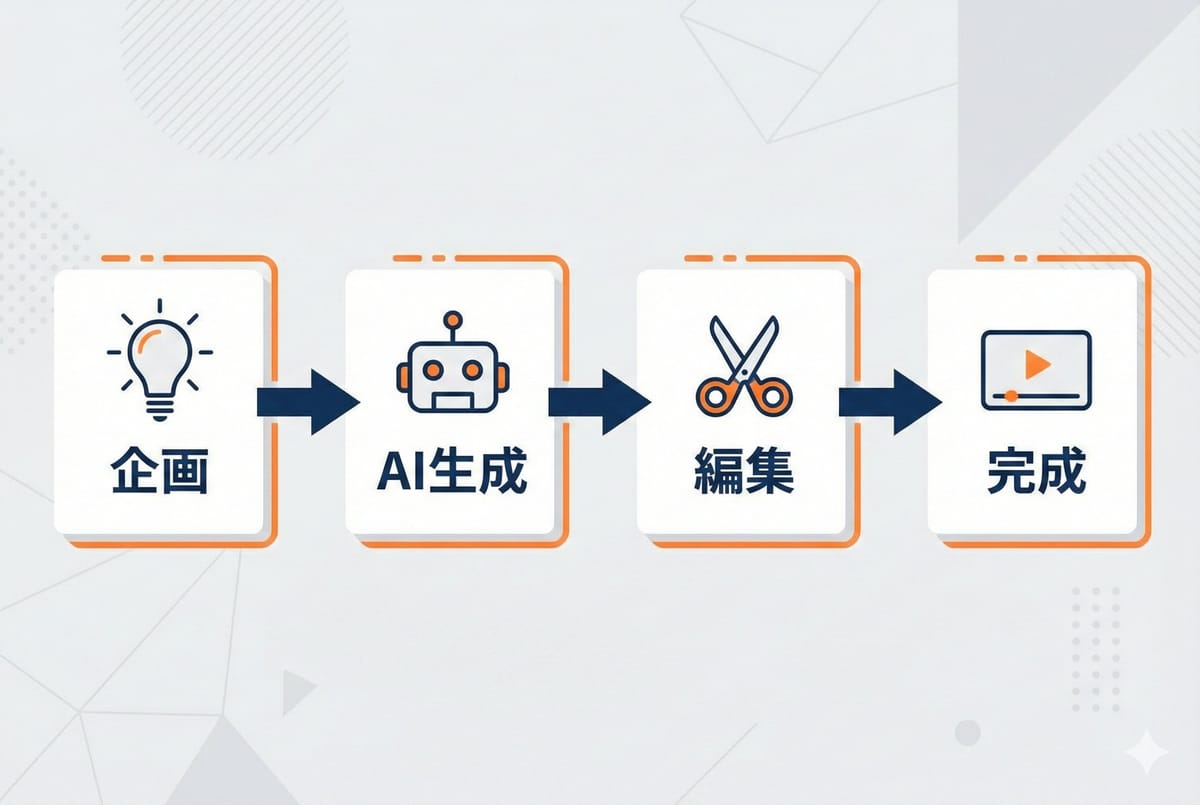
Flowをメインに使うパターンです。まず企画段階でシーン構成とプロンプトを準備し、必要クレジットを見積もります。次にFlowのScenebuilderでシーンを繋げながら生成。Camera Controlsでカメラワークも指定できます。生成した素材をCapCutに取り込み、トランジション、テロップ、ナレーション、BGM、ロゴを追加。最後に1080pで書き出して完成です。
このパターンの強みは、Scenebuilderでシーン間の一貫性を保ちやすいこと、Camera Controlsで高品質なカメラワークを指定できること、そしてプロジェクト管理が楽なことです。
一方で、クレジット制限があるため試行回数に限りがあります。Veo 2が使えない環境では1本あたりのコストが割高になる点も注意が必要です。
向いているのは、重要なマーケティング動画、シーン数が5シーン以下の場合、そして「一発で決めたい」ときです。
5.2 パターンB:Gemini + CapCut(試行回数重視)
Geminiをメインに使うパターンです。企画段階でシーン構成とプロンプトを準備し、人物描写は固定文として用意しておきます。Geminiで各シーンを生成し、納得いくまで何度でも再生成。良いものができたらダウンロードして、ファイル名を分かりやすく整理します。CapCutでシーンを順番に配置し、トランジション、テロップ、BGM、ナレーション、ロゴを追加して書き出します。
このパターンの強みは、クレジットを気にせず試行錯誤できること。1日3本の制限はありますが、Flowの月間クレジットと比べれば圧倒的に余裕があります。納得いく素材を揃えやすく、Flowのクレジットを温存できるのも大きなメリットです。
デメリットは、シーン間の一貫性を自分で管理する必要があること、プロジェクト管理機能がないこと、Camera Controlsが使えないことです。
向いているのは、試行錯誤が必要な場合、シーン数が6シーン以上の場合、Flowのクレジットが少ないときです。
5.3 パターンC:ハイブリッド(おすすめ)
実際には、FlowとGeminiを組み合わせるのが最も効率的です。
重要なシーン(冒頭・締め)はFlowで作ります。 第一印象を決める冒頭と、記憶に残る締めは高品質で作りたいもの。Scenebuilderで一貫性を確保しながら、ここぞというシーンにクレジットを集中投下します。
中間シーンはGeminiで作ります。 何度でも試行錯誤できるので、最適なカットを探りやすい。複数パターンを作っておいて、後からCapCutで良いものを選別する使い方がおすすめです。
編集・仕上げはCapCutで。 全シーンを結合し、トランジション・テロップを追加して最終調整。この組み合わせなら、クレジットを節約しながら高品質な動画が作れます。
第6章:実践事例
6.1 制作物概要
今回は、Google Flowで生成したシーンをCapCutで編集する流れを実演するため、短いサンプルクリップを制作しました。
| 項目 | 内容 |
|---|---|
| 目的 | Flow + CapCut ワークフローのデモ |
| 長さ | 約8秒 |
| シーン数 | 1シーン |
【サンプル動画】
実際にFlow + CapCutで制作したサンプル動画をご覧ください:
制作時間:約15分(プロンプト作成〜CapCut編集まで)
このサンプルでは、Flowで生成した映像にCapCutでテロップとBGMを追加しています。同じ流れでシーンを増やせば、フルバージョンの動画も制作できます。
6.2 使用リソース
| 項目 | 内容 | 備考 |
|---|---|---|
| Flow クレジット | 約20cr | 1シーン生成(Veo 3 Fast) |
| CapCut | 無料版 | テロップ・BGM追加 |
| 制作時間 | 約15分 | プロンプト作成〜編集完了 |
| 費用 | 0円 | Workspace契約内 |
6.3 学んだポイント
1. まずは試してみることが大切
完璧なプロンプトを書こうとせず、まずは簡単な内容から試してみましょう。生成結果を見ながら調整していくのが効率的です。
2. クレジット管理は計画的に
Workspace版は月200cr程度。Veo 3 Fast(20cr/本)で10本程度が上限です。事前にシーン数を計画しましょう。
3. 透かしについて
⚠️ 透かしを意図的に隠すのは規約違反の可能性があります。 AI生成コンテンツであることを明示するため、透かしはそのまま残すか、Google AI Ultraにアップグレードして透かしなしで生成しましょう。
4. CapCutとの組み合わせが効率的
生成した素材をCapCutに取り込み、テロップやBGMを追加するだけで完成度が上がります。無料版で十分対応可能です。
第7章:トラブルシューティング
7.1 よくある問題と解決策
| 問題 | 原因 | 解決策 |
|---|---|---|
| 生成が始まらない | クレジット不足 | 翌月まで待つ or Geminiで代替 |
| 生成結果が意図と違う | プロンプトが曖昧 | より具体的に記述、参考画像を追加 |
| 人物の一貫性がない | AI動画の限界 | 顔を映さないカット、Ingredientsを活用 |
| 音声が不自然 | Veo 3の音声生成 | CapCutで音声を差し替え |
| 透かしが目立つ | Workspace版の仕様 | Ultraにアップグレード(透かしを隠すのはNG) |
| CapCutで書き出せない | ファイルサイズ超過 | 解像度を下げる、分割して書き出し |
7.2 プロンプト改善のコツ
問題:生成結果が毎回違いすぎる
【改善前】
ビジネスマンが仕事をしている

【改善後】
40代の日本人ビジネスマン、紺色のスーツを着ている、
白いモダンなデスクに座り、ノートパソコンで作業中、
左側から柔らかい自然光、バストアップ、
背景ぼかし、プロフェッショナルなオフィス環境
問題:カメラが動きすぎる
【改善前】
女性が公園を歩いている

【改善後】
女性が公園を歩いている、カメラはゆっくり追従、
安定した移動撮影、カメラの動きは最小限、
なめらかな追跡、映画的な雰囲気
第8章:今後の展望
8.1 AI動画生成の進化予測
2026年〜2027年にかけて、以下の進化が期待されます:
| 項目 | 現状 | 予測される進化 |
|---|---|---|
| 一貫性 | 同一人物の維持が難しい | キャラクター指定が容易に |
| 長さ | 最大8秒程度 | 30秒〜1分のシーン生成 |
| 言語 | 日本語対応済み | より自然な日本語理解 |
| コスト | クレジット制 | 従量課金 or 定額 |
| 品質 | 720p〜1080p | 4K標準 |
8.2 今から準備すべきこと
-
ワークフローの習得
- 今のうちにFlow + CapCutの操作に慣れる
- 進化した際にすぐ活用できる
-
プロンプトのストック
- うまくいったプロンプトを記録
- シーン別のテンプレートを作成
-
素材のライブラリ化
- ロゴ、BGM、フォントを整理
- いつでも使える状態にしておく
まとめ
Google Workspaceユーザーができること
| 機能 | 利用可否 | 備考 |
|---|---|---|
| Flow(Veo 3)で動画生成 | ○ | クレジット制限あり |
| Geminiで動画生成 | ○ | 1日3回まで |
| CapCutで編集 | ○ | 無料版で十分 |
| プロ品質のマーケティング動画制作 | ○ | 追加費用なし |
推奨される使い分け
| ケース | 推奨ツール | 理由 |
|---|---|---|
| 品質重視・シーン少なめ | Flow + CapCut | Scenebuilderで一貫性確保 |
| 試行錯誤したい・シーン多め | Gemini + CapCut | クレジット気にせず試行 |
| 1シーンだけ欲しい | Gemini | 最も手軽 |
| SNS用ショート動画 | どちらでも | 好みで選択 |
最後に
AI動画生成は急速に進化しており、2026年は「使える」レベルに到達しました。Google Workspaceユーザーであれば、追加費用をかけずに、この最先端技術を活用できます。
今のうちにワークフローを習得しておくことで、今後の進化の恩恵をすぐに活かせるようになるでしょう。ぜひ、本記事を参考に、最初の1本を作ってみてください。
参考リンク
- Google Flow: https://labs.google/fx/tools/flow
- CapCut(PC版): https://www.capcut.com/
- Google AI料金プラン: https://one.google.com/about/ai-premium
- Gemini: https://gemini.google.com/
付録:よくある質問(FAQ)
Q1. Workspace以外でも使えますか?
Google AI Pro(月額2,900円)または Ultra(月額7,000円)を個人契約すれば、Workspaceアカウントがなくても利用できます。
Q2. 商用利用は可能ですか?
Googleの利用規約に従った範囲で商用利用可能です。ただし、生成AIコンテンツであることの明示が求められる場合があります。詳細はGoogle AI利用規約をご確認ください。
Q3. 日本語プロンプトは使えますか?
はい、FlowもGeminiも日本語プロンプトに対応しています。日本語UIも用意されているので、日本語で自然に指示できます。ただし、シネマティックな表現(dolly shot, shallow depth of fieldなど)は英語の方が意図通りに反映されやすい場合もあります。
Q4. 生成した動画の著作権は?
Googleの利用規約によると、ユーザーが生成したコンテンツの権利はユーザーに帰属します。ただし、AIトレーニングへの利用許諾など、詳細は規約を確認してください。
Q5. CapCut以外の編集ソフトでも大丈夫?
もちろん可能です。DaVinci Resolve(無料)、Premiere Pro、Final Cut Proなど、お好みの編集ソフトで問題ありません。
Q6. GeminiとFlowの制限は別々ですか?
はい、完全に別枠です。Workspace Business Standardの場合:
- Flow: 月200クレジット(約10本)
- Gemini: 1日3回まで
両方を併用することで、より多くの動画を生成できます。
Q7. クレジットは翌月に繰り越せますか?
Flowのクレジットは月末でリセットされ、繰り越しはできません。使い切れなかったクレジットは失効します。計画的に使いましょう。
著者について
大西達矢(おおにし たつや)
合同会社QUEST 代表。中小企業向けの事業開発支援、激安ホームページ制作、AX(AI変革)支援を手がけています。「難しい技術をわかりやすく」をモットーに、非エンジニアでも実践できるAI活用方法を発信中。
📧 お問い合わせ: こちらのフォームから 🌐 コーポレートサイト: https://llc-quest.com
執筆: 大西達矢(合同会社QUEST) 執筆時点: 2026年1月